
Kommunikation
Die Kommunikationsaktion ist eine der wichtigsten Aktionen in der Prozesskette eines Mahnprozesses. Diese Operation wird dem Workflow hinzugefügt, um den Kommunikationsinhalt und den Kanal zu definieren, über den Kunden mit Mahnforderungen kontaktiert werden sollen. Sie enthält in der Regel Zahlungserinnerungen, Mahnkommunikationen oder andere regelmäßige Informationen für Kunden.
Eine Kommunikationsaktion besteht immer aus mindestens einem Hauptkommunikationskanal, der als E-Mail, SMS oder Brief definiert werden kann. Für den Fall, dass der Hauptkanal ausfällt, können Fallbacks definiert werden. Wenn der erste Fallback (Fallback 1) fehlschlägt, wird der zweite Fallback (Fallback 2) getriggert.
Kommunikation – Konfiguration
-
Zeitpunkt des Versands: Der Zeitpunkt für den Versand der Kommunikation kann auf eine der folgenden Optionen eingestellt werden:
-
KI-Zeitentscheidung innerhalb der Geschäftszeiten (Standard): Die KI ermittelt den optimalen Zeitpunkt für den Versand der Kommunikation innerhalb der definierten Geschäftszeiten.
-
Sofortige Ausführung: Die Kommunikation wird unmittelbar nach der vorherigen Aktion versendet, unabhängig von der Tageszeit (z. B. können Kommunikationen auch nachts versendet werden). Diese Option ist nützlich für Fälle, die von Ihrem Kunden ausgelöst werden und sofortige Aufmerksamkeit erfordern, z. B. Zahlung bei Lieferung oder Upselling im Laden mit online verfügbaren Produkten.
-
Nächste Geschäftszeit: Die Kommunikation wird zur nächsten zulässigen Geschäftszeit basierend auf den definierten Geschäftszeiten getriggert. Beispiel:
-
Geschäftszeiten sind in den Workflow-Einstellungen auf 09:00 bis 17:00 Uhr festgelegt.
-
Der Workflow hat die Kommunikation 1 mit der Einstellung „Gesendet zur nächsten Geschäftszeit“ aktiviert.
-
Forderung 1 wurde um 5:00 Uhr zugewiesen.
-
Forderung 2 wurde um 13:00 Uhr zugewiesen.
-
Forderung 3 wird um 18:00 Uhr zugeordnet
-
-
Ergebnis:
-
Die Workflow Engine versucht, die Kommunikation für die Forderungen (abhängig von der Auslastung) so nah wie möglich (aber nicht vorher) zu den folgenden Zeiten auszuführen
-
Der Kunde von Forderung 1 erhält die Kommunikation um 09:00 Uhr
-
Der Kunde von Forderung 2 erhält die Kommunikation um 13:30 Uhr
-
Der Kunde von Forderung 3 erhält die Kommunikation um 09:00 Uhr des nächsten Tages
-
-
-
-
Die KI entscheidet über die Sendereihenfolge der Kanäle: Die KI wählt den effektivsten Kanal aus den konfigurierten Kanälen aus. Wenn der primäre Kanal ausfällt, werden stattdessen die Fallback-Kanäle verwendet. Damit diese Einstellung möglich ist, müssen mindestens zwei Kommunikationskanäle konfiguriert sein.
-
Kommunikationskanäle:
-
Hauptkanal: Der erforderliche primäre Kanal (E-Mail, SMS oder Brief). Es gilt die kanalspezifische Inhaltskonfiguration.
-
Fallback-Kanäle: Werden verwendet, wenn der Hauptkanal ausfällt (z. B. aufgrund fehlender Kontaktdaten).
-
Die Reihenfolge der Kanäle kann durch Klicken auf geändert werden:
 .
.
-
-
Anhänge:
-
Anhänge können zu einer E-Mail oder einem Brief hinzugefügt werden, indem Sie auf das
 Symbol unten in den Kommunikationskanälen klicken. Im folgenden Dialogfeld können Anhänge aktiviert und nach den „Tags” der hochgeladenen Anhänge gefiltert werden. Durch Aktivieren der Anhänge werden alle hochgeladenen Dokumente in einer Forderung an diese Kommunikation angehängt. Wenn keine Dokumente gefunden werden, wird die Kommunikation nicht gesendet. Wenn Filter gesetzt sind, werden nur die definierten Dokumente angehängt. Jeder Anhang kann mehrere „Tags” haben, die beim Hochladen der Datei über die API definiert werden müssen. Durch Hinzufügen von „Tags” zu diesem Filter werden nur Dokumente mit genau übereinstimmenden „Tags” an die Kommunikation angehängt. Trennen Sie „Tags” durch Kommas (,).
-
Kommunikation – Bearbeitung von Inhalten
Durch Klicken auf das  Symbol wird die Bearbeitungsansicht des Inhalts geöffnet.

Auf dieser Seite müssen folgende Einstellungen vorgenommen werden:
-
Es muss eine Vorlage ausgewählt werden. Die Vorlagen können unter Templates erstellt und bearbeitet werden.
-
Für jede Sprache, für die der Workflow konfiguriert ist, muss der Inhalt definiert werden. Die Sprachen können oben rechts umgeschaltet werden.
-
Der Betreff muss für alle Sprachen definiert werden (obligatorisch).
-
Bearbeitbare Textfelder müssen ausgefüllt werden (obligatorisch), z. B.:
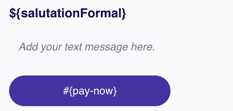
-
Platzhalter für den Betreff oder die Textfelder können durch Klicken auf aufgerufen werden:

-
Es wird eine Liste mit einer gruppierten Ansicht der Eingabefelder angezeigt:
-
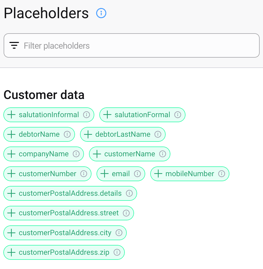
-
Über das Bedienfeld in der unteren rechten Ecke können Sie:
-
Vordefinierte Beispieldaten auf die Vorschau anwenden
-
Zwischen der Desktop- und der mobilen Vorschauversion wechseln
-
Sie können auch zum Vorlagenbereich der Händlereinstellungen weitergeleitet werden, um die Vorlage direkt zu öffnen und mit der Bearbeitung zu beginnen.
-
Gebühr
Die Gebührenaktion fügt der Forderung eine Mahngebühr hinzu. Auf die Gebührenaktion folgt in der Regel eine Kommunikationsaktion.
-
Die Gebühr kann so konfiguriert werden, dass sie in jeder der ISO4217-Währungen hinzugefügt wird.
-
Die Gebühr ist auf positive Werte beschränkt.
Zeitplan
Mit der Zeitplan-Aktion kann die Verarbeitung nachfolgender Aktionen gemäß dem Workflow-Canvas definiert werden.
-
Tage zwischen Aktionen:
-
Hiermit wird die Anzahl der Tage zwischen dem Start der vorherigen Aktion und dem Start der nächsten Aktion definiert. Beachten Sie, dass die tatsächliche Bearbeitungszeit aufgrund von Kalendereinstellungen auf der Ebene der Workflow-Einstellungen (z. B. nur an Werktagen, Montag bis Freitag) länger sein kann. Daher ist der hier definierte Wert die Mindestanzahl von Tagen zwischen zwei aufeinanderfolgenden Aktionen. Beispiel
-
Gegeben
-
Forderung 1 führt die Aktion 1 am Donnerstag aus
-
Die Workflow-Einstellungen sind so definiert, dass sie nur von Montag bis Freitag ausgeführt werden.
-
Das Intervall zwischen den Aktionen 1 und 2 ist auf 2 Tage festgelegt.
-
-
Ergebnis:
-
Die Workflow Engine würde also normalerweise die Ausführung von Aktion 2 für Samstag planen, aufgrund der Kalenderbeschränkungen jedoch am Montag ausführen.
-
-
-
Der Standardwert ist 1 und kann Werte zwischen 0 und 365 enthalten.
-
-
Operative Kalenderbeschränkungen aus den Workflow-Einstellungen ignorieren:
-
Aufgrund von Kalenderbeschränkungen kann das tatsächliche Ausführungsintervall zwischen zwei aufeinanderfolgenden Aktionen vom definierten Intervall in Tagen im Workflow abweichen, was sich auf das Ergebnis dieses Beispiels auswirken könnte. Mit dieser Einstellung können Sie steuern, ob diese Kalenderbeschränkungen berücksichtigt werden sollen. Wenn die Einstellung aktiv ist, werden Kalender ignoriert und der nächste Schritt wird entsprechend der genauen Anzahl von Tagen geplant, die als Intervall zwischen den beiden Aktionen definiert ist.
-
Der Standardwert ist inaktiv.
-
Zahlungsoptionen
Die Zahlungsoptionen gelten für alle nachfolgenden Aktionen bis zur nächsten Aktion „Zahlungsoptionen“, die andere Einstellungen haben kann und die vorherigen Einstellungen überschreibt.
-
Zahlungsmethoden vererben:
-
Wenn aktiviert (Standard), werden die Zahlungsmethoden aus den Händlereinstellungen (Link einfügen) verwendet.
-
Wenn deaktiviert, kann eine Teilmenge der Zahlungsmethoden ausgewählt werden.
-
-
Ratenplan-Profile:
-
Ein vordefinierter Ratenplan aus den Händlereinstellungen (Link einfügen) kann angewendet werden.
-
Wenn keine ausgewählt ist (Standard), wird kein Ratenplan angeboten.
-
Checkpoint
Das Erreichen eines Checkpoints löst einen Webhook „checkpoint_reached“ aus. Der Name des Schritts ist in der Anfrage-Nutzlast enthalten. Die Ziel-URL muss in den Händlereinstellungen konfiguriert werden.
Ende des Prozesses / Archivieren
Die Aktion „Archivieren“ ist standardmäßig als letzter Schritt in allen Workflows enthalten. Sobald eine Forderung die Archivierungsaktion erreicht:
-
Zahlungen auf der Landing Page sind nicht mehr möglich.
-
Der Zeitraum vor der Archivierung muss explizit definiert werden. Neu erstellte Workflows verwenden standardmäßig einen Offset von 10 Tagen für diese Einstellung.
Zwischen der Archivierung einer Forderung und der vollständigen Anonymisierung oder Löschung ihrer Daten besteht eine Karenzzeit. Diese Karenzzeit kann in den Händler-Einstellungen von Ihrem Collect.ai-Kundenbetreuer konfiguriert werden.
